Dalam beberapa tahun terakhir, dunia cryptocurrency telah mengalami perkembangan yang pesat. Salah satu inovasi paling menarik dalam ruang ini adalah Polygon MATIC, sebuah solusi Layer 2 yang dirancang untuk mengatasi tantangan yang dihadapi oleh jaringan Ethereum. Banyak investor dan pengembang mulai melirik Polygon sebagai pilihan yang cerdas dan menguntungkan untuk aktivitas blockchain mereka. Dalam panduan ini, kita akan menggali lebih dalam tentang apa itu Polygon MATIC, keunggulannya, dan bagaimana Anda bisa memanfaatkannya untuk investasi yang lebih baik.
Apa Itu Polygon MATIC?
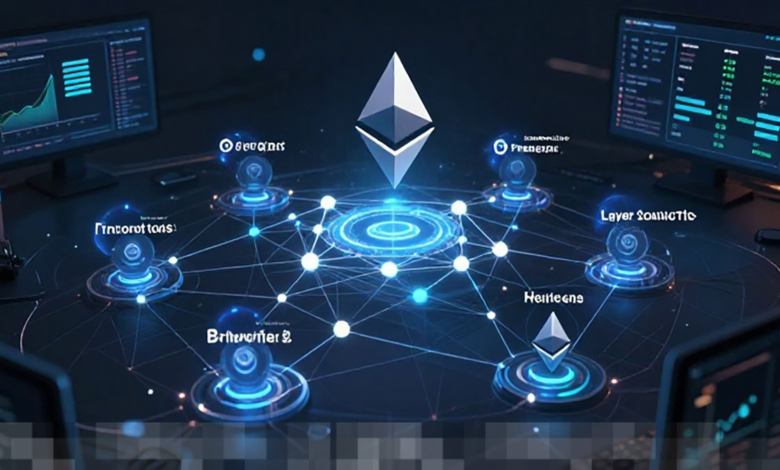
Polygon MATIC adalah platform yang berfungsi sebagai solusi Layer 2 untuk Ethereum, yang bertujuan untuk meningkatkan kapasitas dan menekan biaya transaksi yang seringkali tinggi. Dengan menggunakan teknologi sidechain, Polygon memungkinkan pemrosesan transaksi dengan lebih cepat dibandingkan dengan jaringan utama Ethereum, yang membuatnya menjadi pilihan favorit bagi para pengembang aplikasi terdesentralisasi (dApp) dan pengguna dalam sektor DeFi.
Keunggulan Utama Polygon MATIC
Salah satu alasan mengapa Polygon MATIC semakin populer adalah sejumlah keunggulan yang ditawarkannya. Mari kita bahas beberapa poin kunci yang membuat Polygon menonjol dalam dunia cryptocurrency.
1. Skalabilitas yang Tinggi
Polygon MATIC memiliki kemampuan luar biasa dalam meningkatkan throughput transaksi tanpa mengorbankan aspek keamanan. Dengan teknologi ini, jutaan transaksi dapat diproses secara bersamaan. Hal ini secara signifikan mengurangi kemacetan jaringan dan waktu tunggu konfirmasi, dua masalah umum yang sering dihadapi di jaringan Ethereum.
2. Biaya Transaksi yang Rendah
Salah satu daya tarik utama Polygon adalah biaya transaksi yang jauh lebih rendah dibandingkan dengan Ethereum. Ini menjadikan Polygon pilihan ideal bagi berbagai aktivitas, termasuk DeFi, NFT, dan gaming blockchain. Dengan biaya gas yang terjangkau, pengguna dapat melakukan transaksi dengan lebih sering tanpa merasa terbebani oleh biaya tinggi.
3. Kompatibilitas dan Dukungan Ekosistem
Polygon sepenuhnya kompatibel dengan Ethereum Virtual Machine (EVM), sehingga para pengembang dapat dengan mudah memindahkan smart contract dari Ethereum ke Polygon. Dukungan luas dari ekosistem, termasuk dompet populer, platform DeFi, dan proyek NFT, semakin menjadikan Polygon sebagai pilihan utama dalam pengembangan blockchain modern.
4. Keamanan yang Terjamin
Meskipun Polygon MATIC merupakan solusi Layer 2, keamanan tetap menjadi prioritas utama. Dengan menggunakan mekanisme konsensus yang kuat dan teruji, Polygon memastikan bahwa semua transaksi yang diproses di jaringannya tetap aman dan terlindungi dari potensi ancaman.
5. Komunitas yang Aktif dan Dinamis
Polygon memiliki komunitas yang sangat aktif, terdiri dari pengembang, investor, dan pengguna yang bersemangat. Komunitas ini berperan penting dalam pengembangan dan adopsi teknologi, serta memberikan dukungan bagi proyek-proyek baru yang muncul dalam ekosistem Polygon.
Bagaimana Cara Berinvestasi di Polygon MATIC?
Jika Anda tertarik untuk berinvestasi di Polygon MATIC, berikut adalah langkah-langkah yang dapat Anda ikuti untuk memulai:
- Pilih Platform Pertukaran: Cari platform cryptocurrency yang mendukung perdagangan MATIC, seperti Binance, Coinbase, atau platform lokal lainnya.
- Buat Akun: Daftar dan buat akun di platform yang Anda pilih. Pastikan untuk menyelesaikan proses verifikasi yang diperlukan.
- Deposit Dana: Lakukan deposit dana ke akun Anda menggunakan metode pembayaran yang tersedia, seperti transfer bank atau kartu kredit.
- Belilah MATIC: Setelah dana Anda tersedia, cari pasangan perdagangan MATIC dan lakukan pembelian sesuai dengan jumlah yang Anda inginkan.
- Pindahkan ke Dompet: Untuk keamanan lebih, pertimbangkan untuk memindahkan MATIC Anda ke dompet pribadi setelah pembelian.
Peluang dan Tantangan yang Dihadapi Polygon MATIC
Seperti investasi lainnya, berinvestasi di Polygon MATIC memiliki peluang dan tantangan. Mari kita lihat beberapa di antaranya.
Peluang
Polygon MATIC berada di posisi yang baik untuk terus berkembang seiring dengan meningkatnya adopsi DeFi dan NFT. Dengan biaya transaksi yang rendah dan skalabilitas yang tinggi, Polygon berpotensi menarik lebih banyak pengembang dan pengguna. Selain itu, kemitraan strategis dengan berbagai proyek blockchain dapat memperkuat posisinya di pasar.
Tantangan
Namun, Polygon tidak tanpa risiko. Ketidakstabilan harga cryptocurrency, persaingan dengan solusi Layer 2 lainnya, dan masalah regulasi di berbagai negara dapat memengaruhi pertumbuhannya. Penting untuk tetap mengikuti perkembangan terbaru dan melakukan riset sebelum mengambil keputusan investasi.
Mengapa Memilih Polygon MATIC?
Dengan berbagai keunggulan yang dimilikinya, Polygon MATIC menjadi alternatif yang sangat menarik bagi para investor dan pengembang. Berikut adalah beberapa alasan mengapa Anda harus mempertimbangkan untuk berinvestasi di Polygon:
- Transaksi yang cepat dan murah.
- Kompatibilitas penuh dengan Ethereum.
- Keamanan yang terjamin.
- Komunitas yang aktif dan mendukung.
- Peluang pertumbuhan yang signifikan di masa depan.
Polygon MATIC telah membuktikan dirinya sebagai salah satu solusi terdepan dalam meningkatkan efisiensi jaringan Ethereum. Sebagai solusi Layer 2, Polygon menawarkan kombinasi skalabilitas tinggi, biaya rendah, dan kompatibilitas yang sempurna dengan ekosistem Ethereum. Ini menjadikannya pilihan menarik bagi pengguna dan pengembang yang ingin memaksimalkan efisiensi dalam dunia blockchain.
Dengan melakukan investasi yang cerdas dan memahami sepenuhnya tentang Polygon MATIC, Anda dapat meraih keuntungan yang signifikan di masa depan. Jadi, apakah Anda siap untuk menjelajahi potensi yang ditawarkan oleh Polygon MATIC? Mari bergabung dengan perjalanan ini dan manfaatkan peluang yang ada!