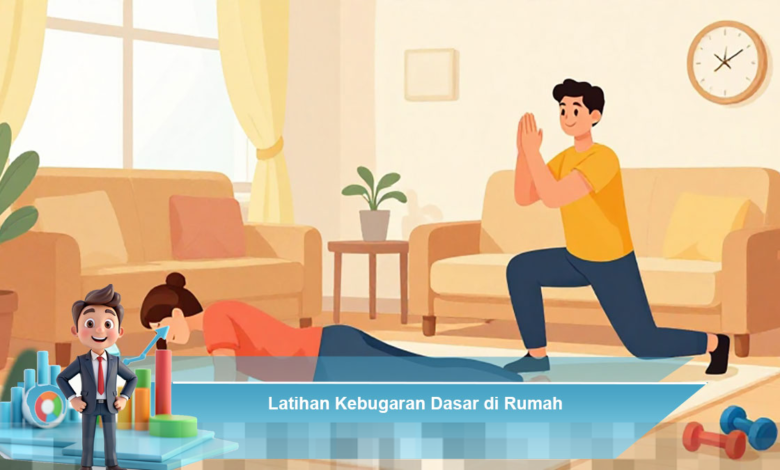
Mengelola kesehatan fisik tidak selalu membutuhkan peralatan mahal atau keanggotaan gym yang menguras kantong. Anda dapat memulai latihan kebugaran dasar di rumah dengan cara yang mudah dan efektif. Aktivitas fisik rutin di lingkungan rumah Anda tidak hanya membantu memperkuat otot dan meningkatkan fleksibilitas, tetapi juga menjaga kesehatan jantung Anda. Selain itu, berolahraga di rumah memungkinkan Anda untuk menyesuaikan waktu latihan sesuai jadwal harian Anda, menghilangkan kebutuhan untuk berurusan dengan tekanan sosial atau rasa malu yang mungkin muncul di tempat umum.
Manfaat Latihan Kebugaran di Rumah
Latihan kebugaran di rumah menawarkan berbagai keuntungan yang mungkin tidak Anda dapatkan dari pergi ke gym. Salah satu manfaat utamanya adalah fleksibilitas waktu. Anda dapat berolahraga kapan saja yang sesuai dengan jadwal Anda tanpa perlu mengatur waktu untuk perjalanan ke gym. Lingkungan rumah yang nyaman juga mengurangi tekanan sosial yang sering kali dirasakan saat berolahraga di tempat umum.
Selain itu, latihan di rumah memungkinkan Anda untuk fokus pada jenis latihan yang paling sesuai dengan kebutuhan dan kenyamanan pribadi. Dengan demikian, Anda dapat membangun rutinitas yang lebih konsisten dan berkelanjutan, yang pada akhirnya akan meningkatkan kesehatan fisik dan mental Anda secara keseluruhan.
Pemanasan Sebelum Latihan
Pemanasan adalah langkah penting yang tidak boleh dilewatkan sebelum memulai sesi latihan kebugaran dasar di rumah. Aktivitas pemanasan sederhana seperti peregangan ringan, berjalan di tempat, atau gerakan memutar lengan dan kaki dapat mempersiapkan tubuh Anda untuk aktivitas yang lebih intens. Pemanasan ini meningkatkan aliran darah ke otot, mengurangi risiko cedera, dan membuat tubuh lebih siap untuk berolahraga.
Idealnya, pemanasan dilakukan selama 5–10 menit, tergantung pada kondisi fisik dan tingkat kebugaran masing-masing individu. Dengan pemanasan yang tepat, Anda dapat memaksimalkan manfaat dari latihan yang akan dilakukan.
Latihan Kekuatan Dasar
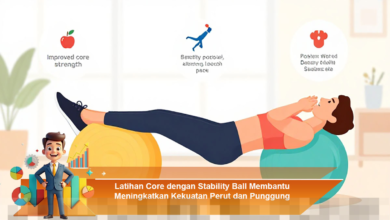
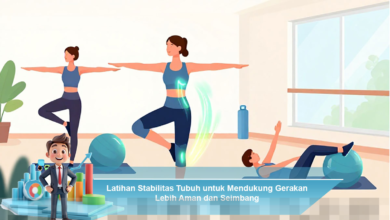
Latihan kekuatan dasar di rumah dapat dengan mudah dilakukan menggunakan berat badan Anda sendiri. Beberapa latihan yang efektif termasuk squat untuk otot kaki dan pinggul, push-up untuk menguatkan otot dada, bahu, dan lengan, serta plank yang bertujuan melatih otot inti tubuh dan meningkatkan stabilitas. Setiap latihan dapat dilakukan dalam 2–3 set dengan 10–15 repetisi, tergantung pada kemampuan tubuh Anda.
Penting untuk memastikan teknik yang benar selama melakukan latihan ini agar manfaat yang diperoleh maksimal dan risiko cedera berkurang. Dengan latihan yang konsisten, Anda akan melihat peningkatan kekuatan dan keseimbangan tubuh secara keseluruhan.
Tips untuk Teknik yang Baik
- Pastikan postur tubuh benar saat melakukan setiap gerakan.
- Fokus pada pernapasan yang teratur selama latihan.
- Jangan terburu-buru—kualitas lebih penting daripada kuantitas.
- Gunakan cermin untuk memeriksa posisi tubuh Anda.
- Jangan ragu untuk beristirahat jika merasa terlalu lelah.
Latihan Kardiovaskular Sederhana
Selain kekuatan, penting untuk memasukkan latihan kardiovaskular dalam rutinitas Anda untuk kesehatan jantung dan paru-paru yang optimal. Di rumah, Anda bisa melakukan latihan kardio sederhana seperti jumping jack, lompat tali, atau jogging di tempat. Aktivitas ini tidak hanya meningkatkan detak jantung tetapi juga membantu membakar kalori dan meningkatkan stamina.
Durasi ideal untuk latihan kardio adalah sekitar 15–30 menit, tergantung pada tingkat kebugaran Anda. Menggabungkan latihan kardio dengan latihan kekuatan dapat menciptakan rutinitas kebugaran yang seimbang dan efektif.
Pendinginan dan Peregangan
Setelah menyelesaikan sesi latihan, langkah pendinginan dan peregangan tidak boleh diabaikan. Pendinginan bertujuan untuk menurunkan detak jantung secara bertahap dan mencegah kram otot yang mungkin terjadi. Peregangan setelah latihan dapat meningkatkan fleksibilitas dan mengurangi ketegangan pada otot.
Beberapa latihan pendinginan yang sederhana meliputi berjalan santai di tempat dan peregangan otot kaki, lengan, serta punggung. Dengan meluangkan waktu untuk pendinginan, Anda membantu tubuh pulih dengan lebih baik dan siap untuk sesi latihan berikutnya.
Tips Konsistensi dan Motivasi
Kunci utama dalam menjaga kebugaran melalui latihan di rumah adalah konsistensi. Menyusun jadwal rutin, seperti berolahraga 20–30 menit setiap hari, dapat membantu Anda membangun kebiasaan sehat yang berkelanjutan. Menetapkan target kecil, seperti meningkatkan jumlah repetisi atau durasi latihan, juga dapat menjadi motivasi tambahan.
Lingkungan yang mendukung, seperti ruang yang cukup dan musik yang menyenangkan, akan membuat sesi latihan lebih menyenangkan dan memotivasi Anda untuk terus bergerak.
Latihan kebugaran dasar di rumah adalah solusi yang praktis dan efektif untuk menjaga kesehatan tubuh. Dengan melakukan pemanasan, latihan kekuatan, dan kardio, serta pendinginan yang tepat, Anda dapat membentuk tubuh yang sehat dan bugar. Konsistensi dan motivasi adalah elemen penting dalam mencapai hasil yang diinginkan. Mulailah dengan latihan sederhana, tingkatkan intensitas secara perlahan, dan nikmati manfaat kesehatan yang signifikan dari rutinitas yang teratur di rumah Anda sendiri.